По созданному заказу можно сформировать электронную транспортную накладную (ЭТрН). Для того чтобы сформировать данный документ, выберите заказ и воспользуйтесь следующей командой главного меню:
ЭПД → Транспортная накладная
Затем проверьте автоматически заполненные данные в соответствующих полях на разных вкладках.
В роли Грузоотправителя, Грузополучателя, Перевозчика — могут выступать разные задействованные в заказе организации. Предусмотрен опциональный выбор необходимой организации.
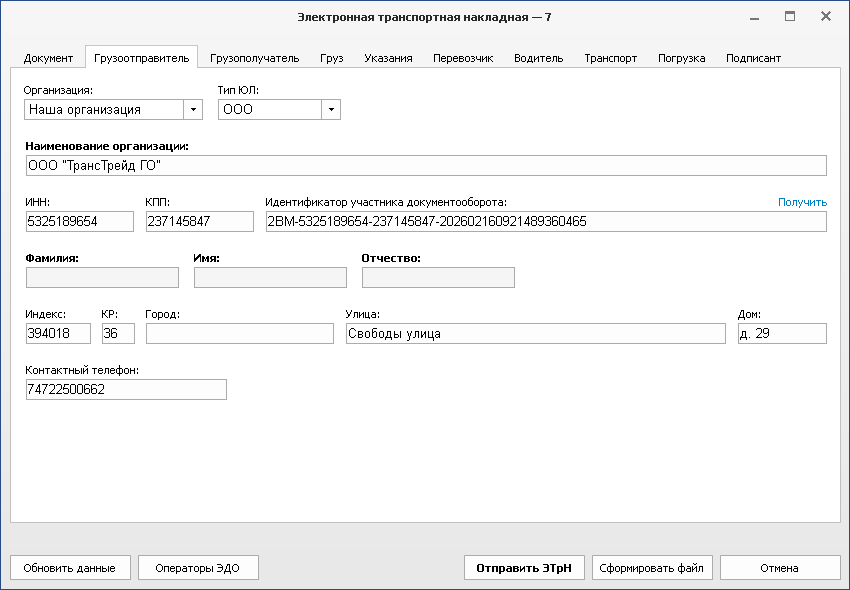
В качестве грузоотправителя может быть выбрана: наша организация, клиент или грузоотправитель, указанный на вкладке Инфо в окне заказа:
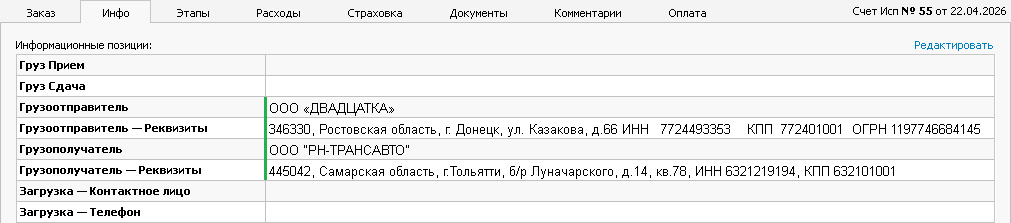
Если грузоотправитель и/или грузополучатель указывается на вкладке Инфо в окне заказа, реквизиты данного лица заполняются также на вкладке Инфо в соответствующей строке. В начале строки указывается юридический адрес, а затем, после запятой или через пробел, заполняются коды: ИНН, КПП, ОГРН. Эти реквизиты требуются для электронного документа. Например:
Как видно в примере, в строке адреса присутствуют общепринятые ключевые обозначения (полностью или сокращенно):
г. — город
ул. — улица
д. — дом
Их наличие требуется обязательно — для автоматического распределения строки адреса на отдельные поля: Город, Улица, Дом и т.д.
Также составляющие адрес элементы должны быть разделяться запятыми, что обеспечивает правильную обработку такого адреса.
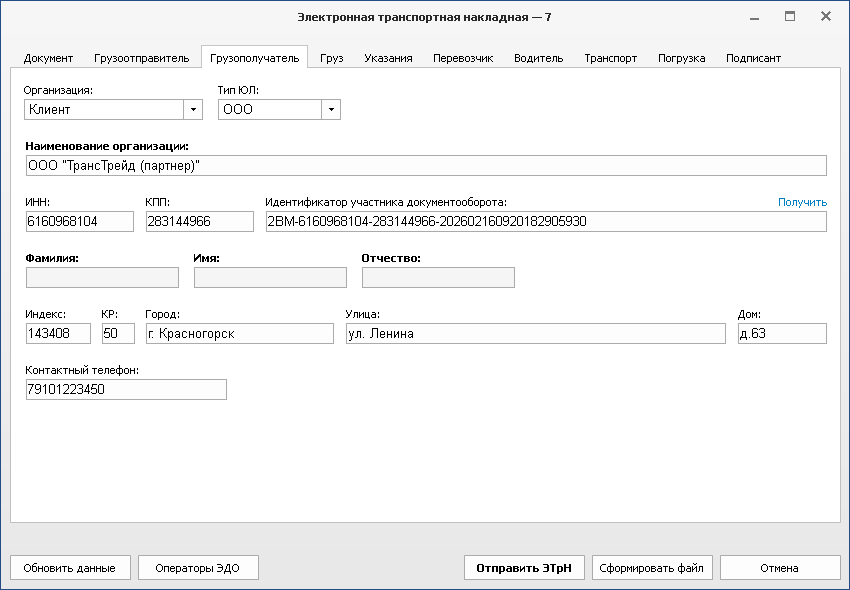
В качестве грузополучателя может быть выбрана: наша организация, клиент или грузоотправитель, указанный на вкладке Инфо в окне заказа:
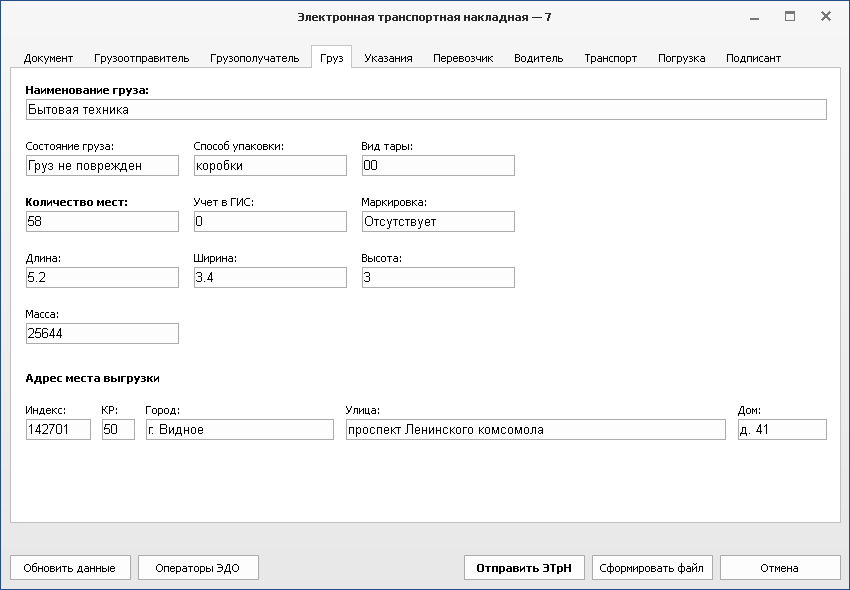
Описание груза заполняется автоматически — на основании данных из заказа. Здесь же отображается адрес места выгрузки:
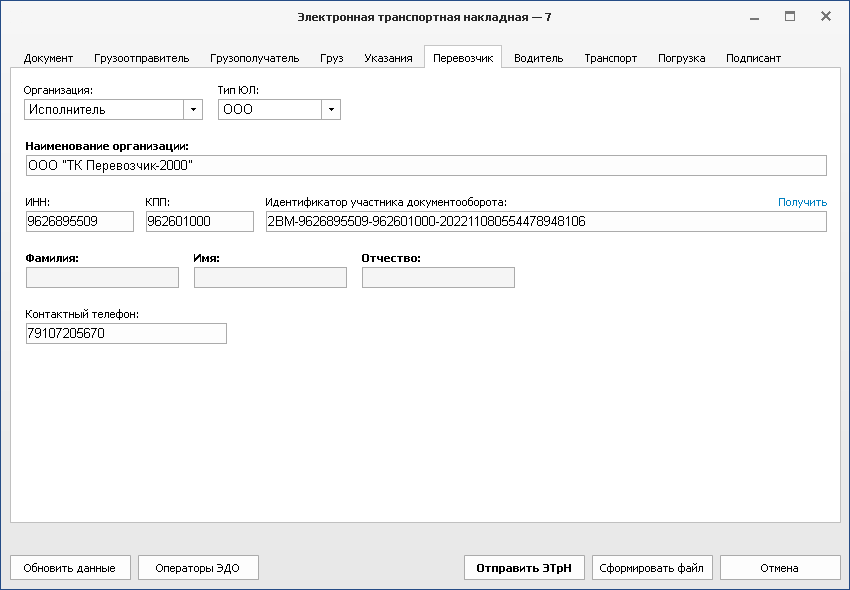
В качестве перевозчика может быть выбрана: наша организация или исполнитель:
Идентификатор участника документооборота — грузоотправителя, грузополучателя и перевозчика — определяется автоматически, если он не указан в карточке контрагента.
Получить — запросить у оператора ЭДО идентификатор участника документооборота по ИНН и КПП.
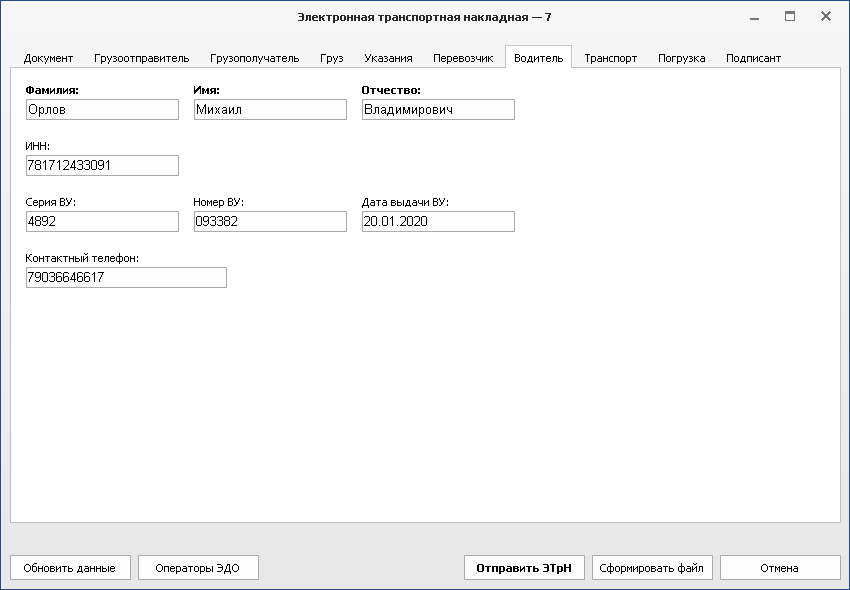
Данные по водителю заполняются из учетной карточки водителя:
Если какие-то данные отсутствуют или заполнены некорректно, рекомендуется заполнить или исправить их в самом заказе или в соответствующей учетной карточке, а затем в этом окне актуализировать данные, нажав на кнопку Обновить данные. Так как любые ручные изменения в этом окне не будут применены в исходном заказе или учетных карточках.
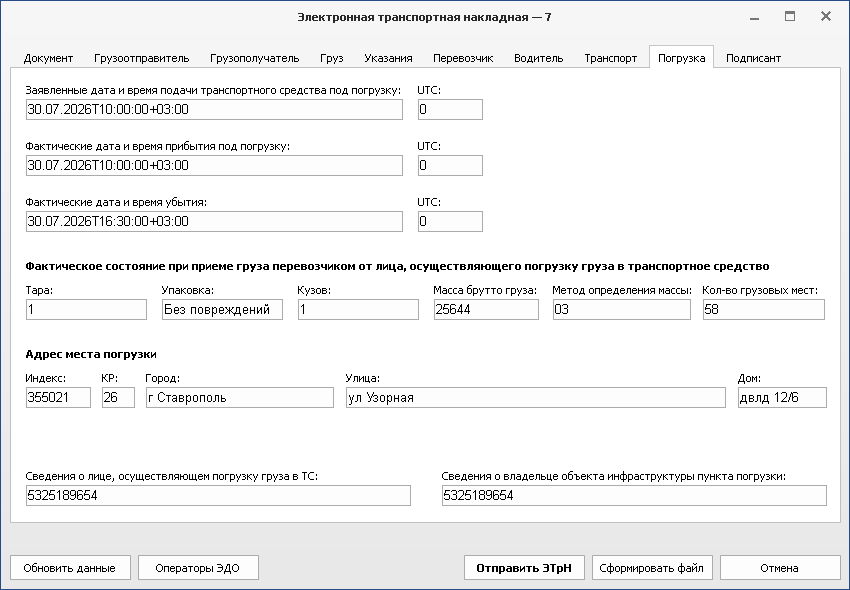
На вкладке Погрузка содержатся данные о дате и времени, состоянии груза на погрузке и сам адрес места погрузки:
Для завершения формирования электронной транспортной накладной воспользуйтесь кнопкой Отправить ЭТрН или Сформировать файл.
Отправить ЭТрН — отправить электронную транспортную накладную в личный кабинет грузоотправителя используемой системы ЭДО — см. Подробнее.
Сформировать файл — сохранить электронную транспортную накладную в виде XML-документа.
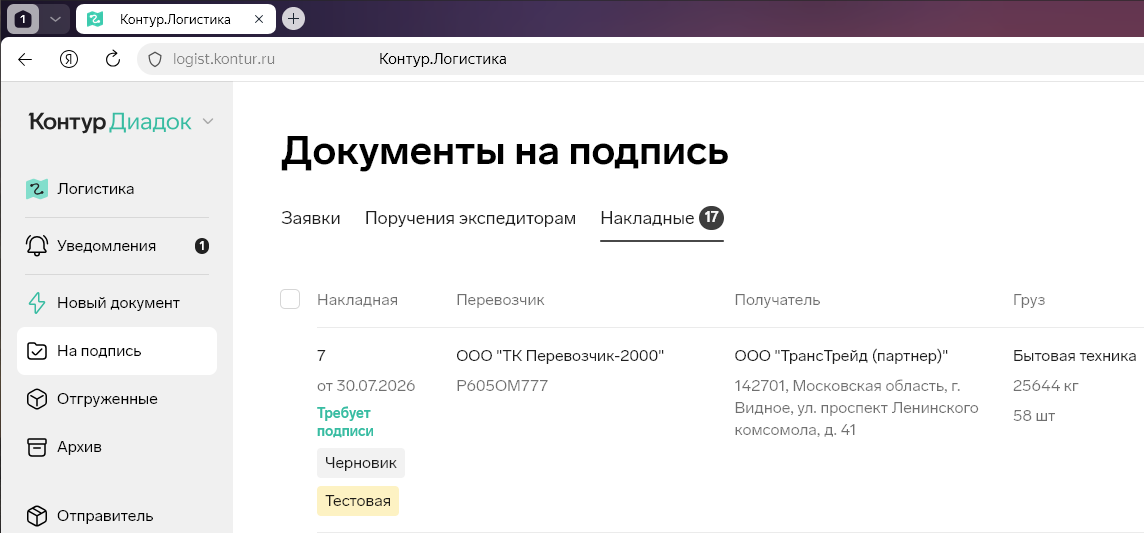
Отправленный документ