Формирование и отправка электронных перевозочных документов (ЭПД) в ЭДО — это базовая возможность TransTrade, не требующая доплат.
Подписание ЭЦП и дальнейшие действия с ЭПД осуществляются в интерфейсе оператора ЭДО — в личном кабинете, через браузер.
Операторы ЭДО оказывают услуги по передаче электронных документов на платной основе.
Получить информацию об условиях и расценках можно непосредственно у оператора ЭДО.
Формируя ЭПД в виде XML-документа, его можно использовать в системе ЭДО любого оператора.
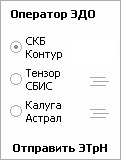
С популярными операторами ЭДО предусмотрена интеграция:
-
СКБ Контур
-
Тензор СБИС (Saby)
-
Калуга Астрал
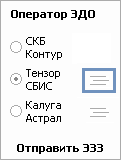
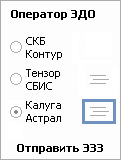
При наведении указателем мыши на кнопку Отправить отображается меню выбора оператора ЭДО:
Выберите нужного оператора ЭДО. Укажите настройки при первой отправке документа. Указанные настройки сохранятся для дальнейшего использования.
|
СКБ Контур — Логистика | Диадок
|
ЭТрН
Отправка заполненного черновика ЭТрН возможна только тем партнерам, у кого уже есть ящик в Контур Логистике.
Получатель - Грузоотправитель должен являться пользователем Контур Логистики.
Если ящика в Контуре нет (организация подключена к другому оператору), то отправка ЭТрН в ящик другого оператора не сработает.
В этом случае клиент должен зайти в интерфейс своего оператора ЭДО и инициировать документ оттуда.
Либо зарегистрироваться в Контур Логистике.
Другие ЭПД
Настройка доступа пользователя в личном кабинете
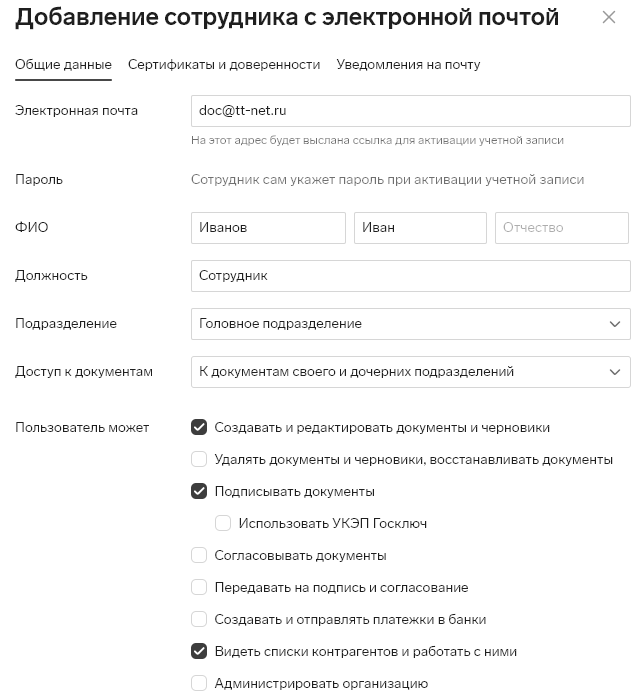
В вашем личном кабинете ДИАДОК должен быть создан пользователь с правами на создание и редактирование документов и черновиков.
При необходимости создайте пользователя:
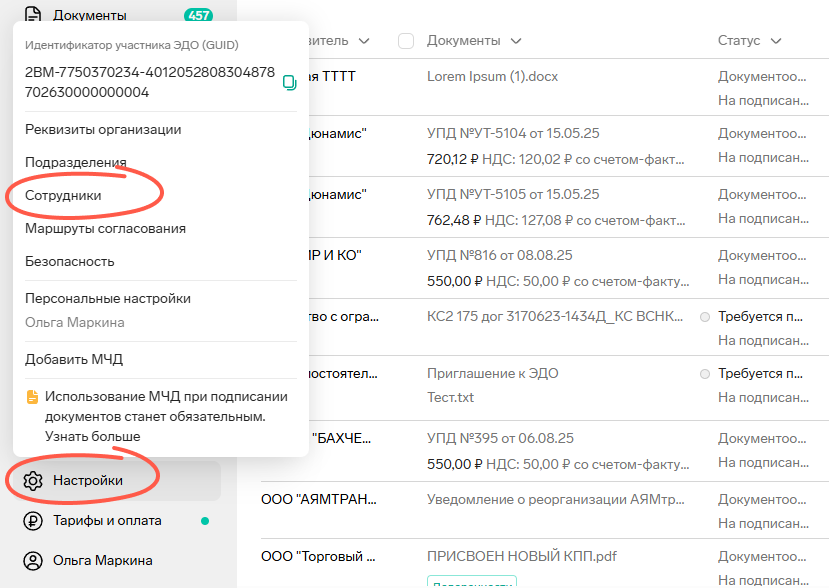
1. Нажмите «Настройки» → «Сотрудники»
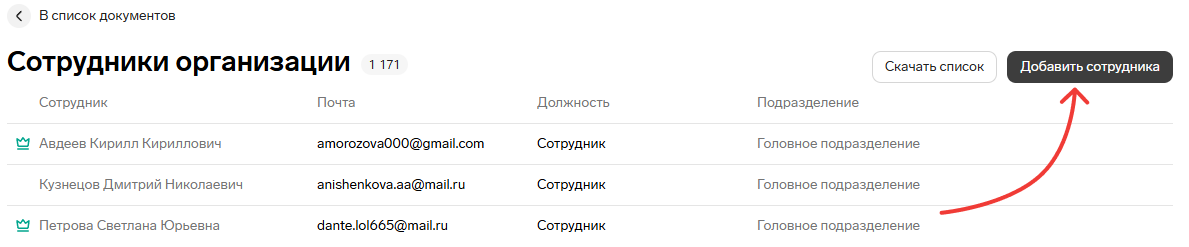
2. На странице со списком сотрудников нажмите «Добавить сотрудника».
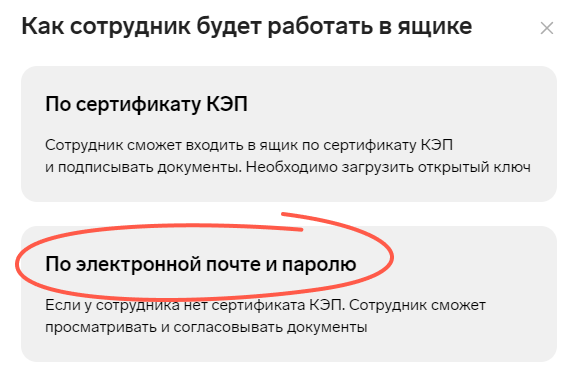
3. В открывшемся окне нажмите «По электронной почте и паролю».
4. В открывшейся карточке сотрудника заполните его данные, учитывая следующее:
«Электронная почта», «ФИО» и «Должность». Поля обязательные для заполнения.
И включите доступ: «Создавать и редактировать документы и черновики»:
5. Нажмите на кнопку «Сохранить».
6. На электронную почту сотрудника будет выслано приглашение, в котором он должен перейти по ссылке «Войти в организацию».
На странице входа:
Если сотрудник ранее уже работал в сервисах Контура, он может ввести свой существующий пароль.
Если сотрудник ранее не работал в сервисах Контура, он должен придумать пароль для входа, нажав «Задать пароль».
После этого он сможет работать в Диадоке.
Отправка документа
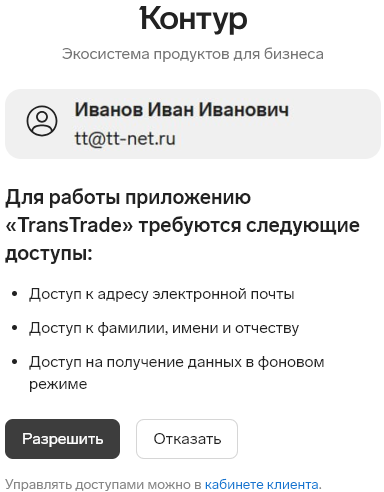
При первой отправке в браузере откроется запрос доступа от Контура:
Нажмите Разрешить.
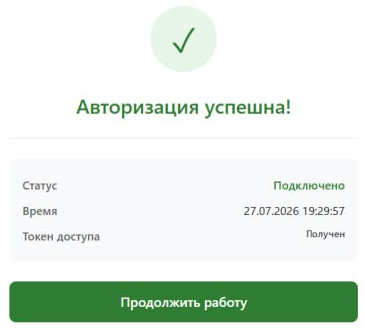
При успешной авторизации откроется страница:
Теперь TransTrade может напрямую отправлять электронные перевозочные документы в Контур.
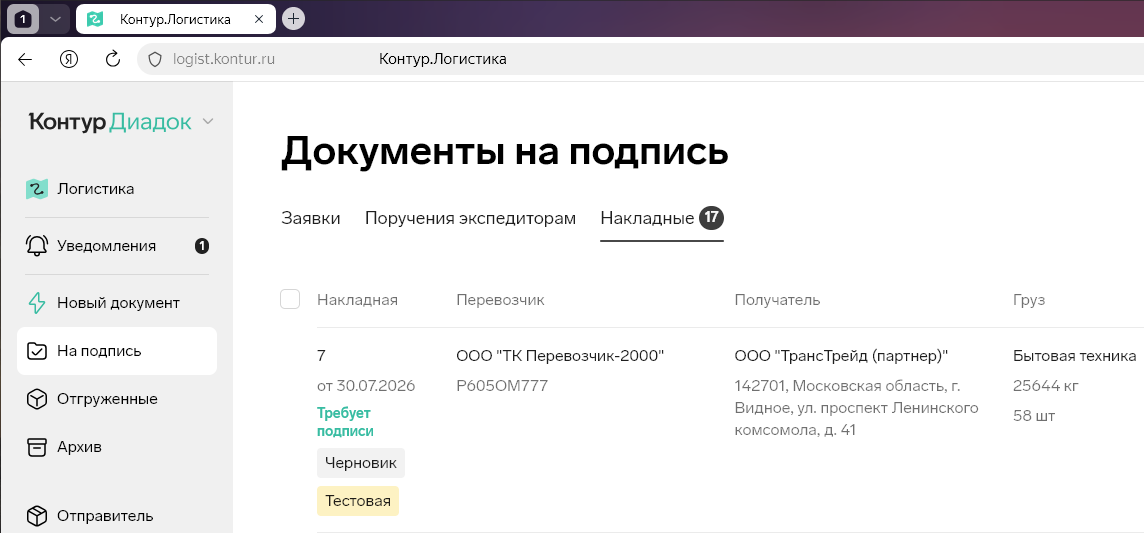
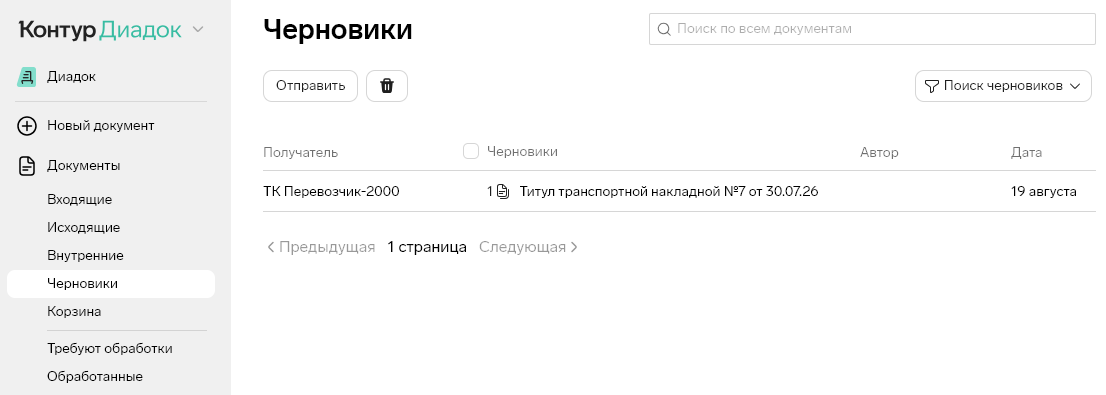
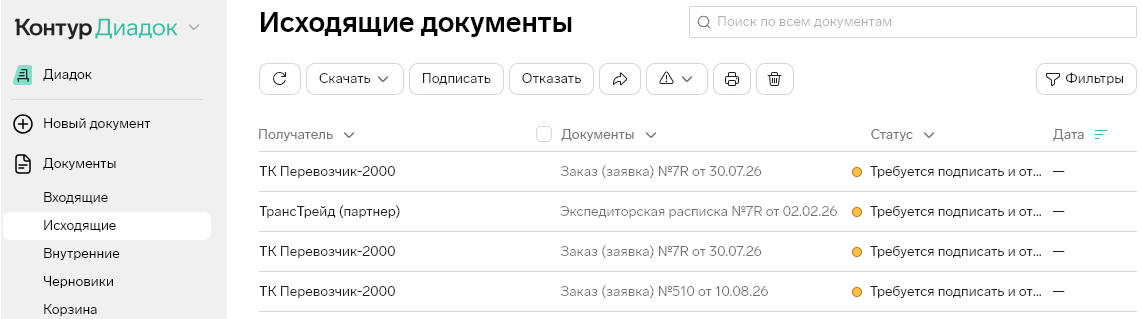
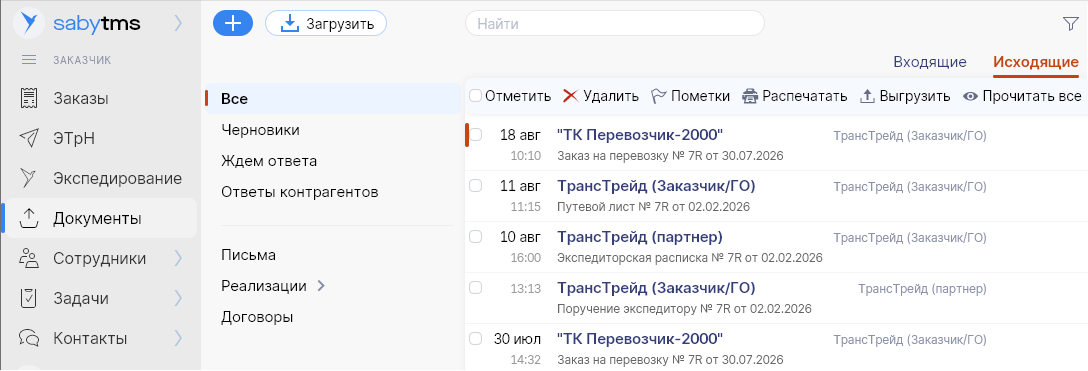
После отправки черновик документа появится в интерфейсе оператора — для подписания и отправки:
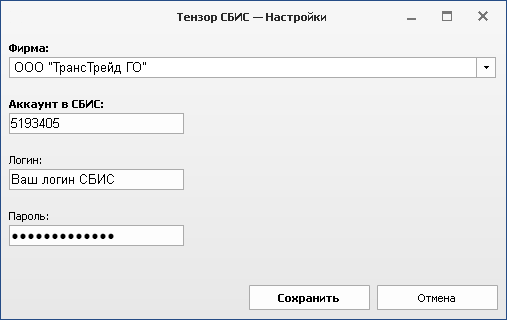
Для настройки доступа нажмите эту кнопку:
Фирма — ваша организация, для которого указываются настройки доступа.
Аккаунт в СБИС — номер вашего аккаунта СБИС.
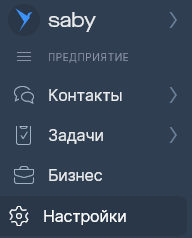
В личном кабинете СБИС (Saby) перейдите в раздел Настройки (слева внизу):
Вверху на странице настроек будет отображен номер вашего аккаунта. Например:
Скопируйте его и вставьте в настройки Тензор СБИС в TransTrade. Лишние пробелы будут убраны автоматически.
Логин — ваш логин от аккаунта СБИС.
Пароль — ваш пароль от аккаунта СБИС.
Для завершения настройки нажмите кнопку Сохранить.
Теперь TransTrade может напрямую отправлять электронные перевозочные документы в СБИС.
Настройка доступа пользователя в личном кабинете
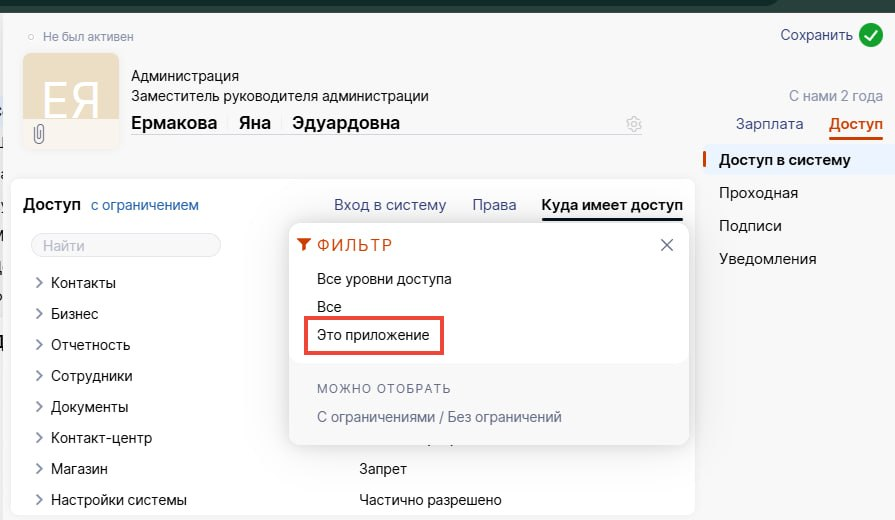
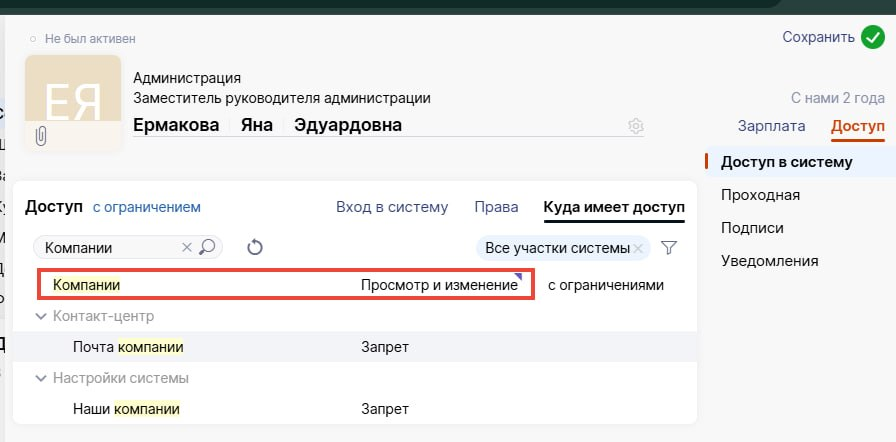
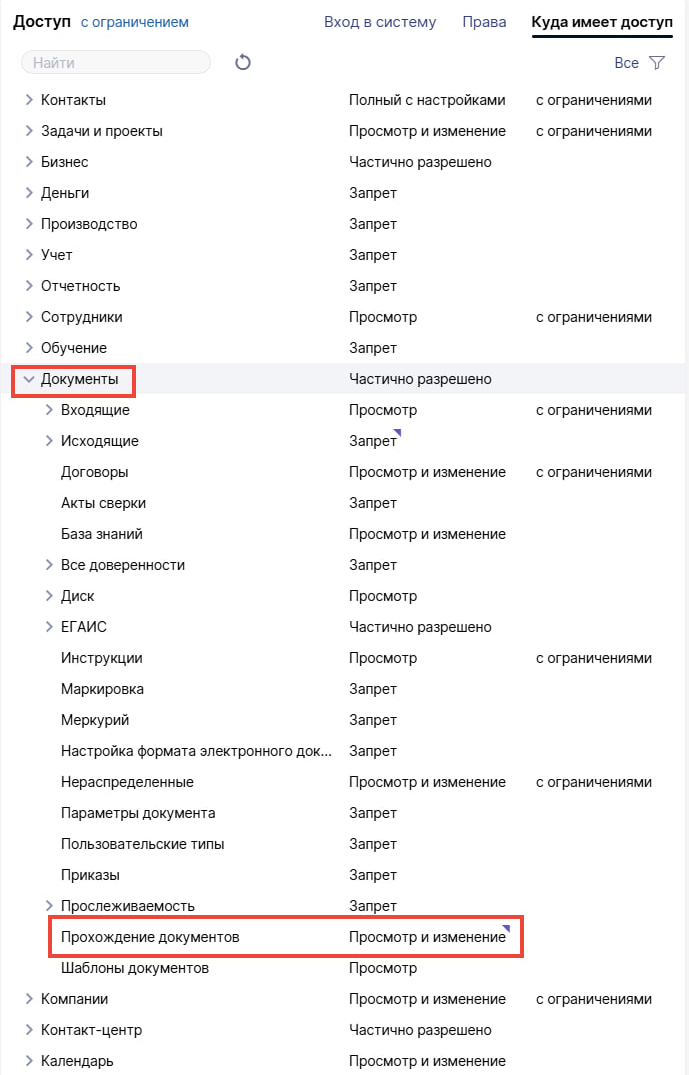
1. Нужно расширить права сотруднику, от которого осуществляется отправка документов.
2. Также необходимо разрешить Документы — Прохождение документов — просмотр и изменение:
Все готово к отправке документов.
После отправки черновик документа появится в интерфейсе оператора — для подписания и отправки:
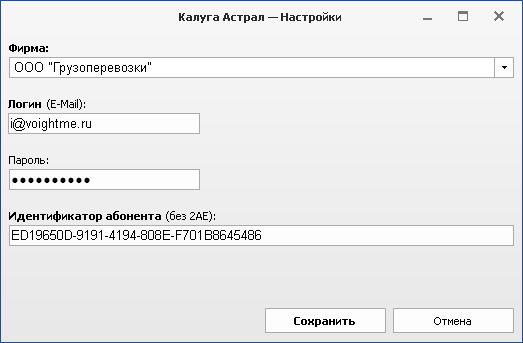
Для настройки доступа нажмите эту кнопку:
Фирма — ваша организация, для которого указываются настройки доступа.
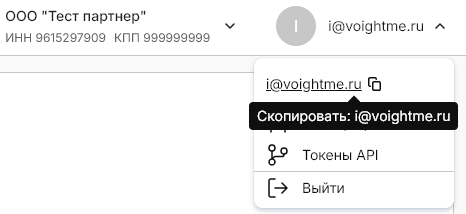
Логин (E-Mail) — логин вашего аккаунта Астрал в виде адреса электронной почты, привязанной к учетной записи.
E-Mail можно скопировать в верхней правой части интерфейса личного кабинета Астрал:
Пароль — пароль вашего аккаунта Астрал.
Идентификатор абонента (без 2AE) — идентификатор ЭДО вашей организации в системе Астрал — без приставки 2AE.
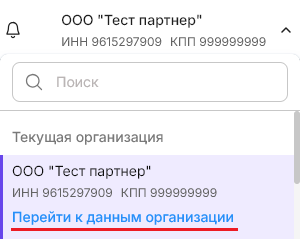
Перейдите к данным организации:
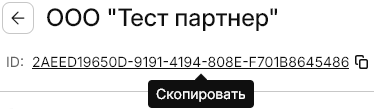
Скопируйте ID:
Вставьте скопированный идентификатор ЭДО в соответствующее поле настроек Калуга Астрал.
Приставка 2AE будет удалена автоматически.
Для завершения настройки нажмите кнопку Сохранить.
Теперь TransTrade может напрямую отправлять электронные перевозочные документы в Калуга Астрал.
После отправки черновик документа появится в интерфейсе оператора — для подписания и отправки.
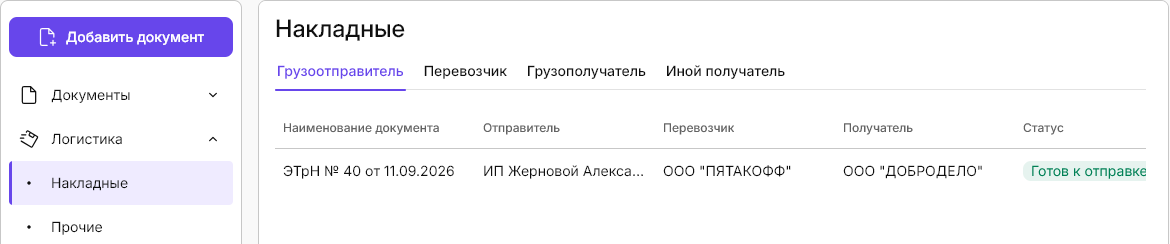
ЭТрН отображаются в разделе Накладные:
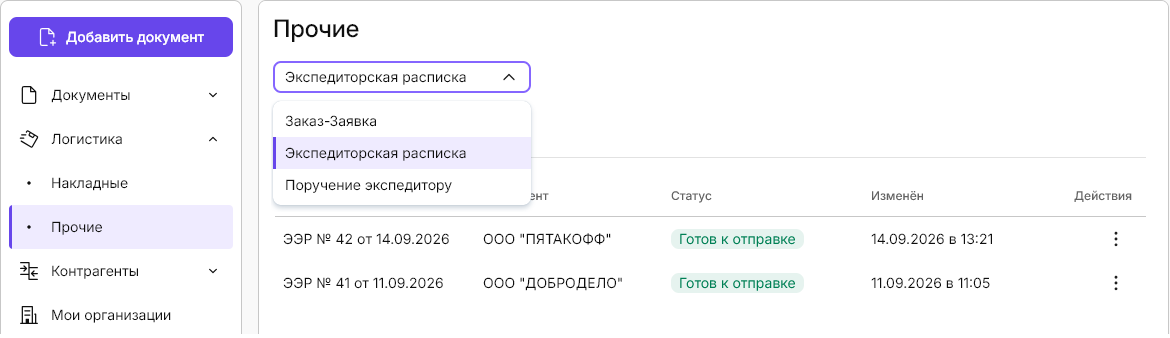
Другие ЭПД — в разделе Прочие: