Проверка предназначена для исключения рисков экспедиторов и помогает заранее выявить мошенников, ненадёжных водителей и проблемных контрагентов.
Перевозчик + Водитель + Транспорт
Ваша гарантия, что контрагент не подставной, водитель не имеет негативов, а транспорт соответствует требованиям. Сервис проверки в режиме онлайн выявляет ключевые риски и даёт однозначный вердикт — можно производить отгрузку или нет.
В самом окне заказа, где выбирается Исполнитель (перевозчик, его контактное лицо, транспортное средство и водитель), предусмотрена кнопка-ссылка перехода к функционалу проверки. Рядом с кнопкой отображается цветовой индикатор текущего состояния проверки:
Серый – не было проверки
Желтый – в процессе проверки
Зеленый – проверен и разрешен
Красный – проверен и не разрешен
При нажатии на кнопку-ссылку открывается окно запуска проверки или окно с результатом последней проверки по данному заказу, если проверка уже осуществлялась.
Данные по заказу заполняются автоматически в соответствующие поля и распределены на разных вкладках: Заказ, Перевозчик, Транспорт, Водитель, Документы.
Вкладка Заказ — общие данные по заказу:
Вкладка Перевозчик — данные исполнителя и контактного лица:
Вкладка Транспорт — данные транспортного средства и полуприцепа (если есть):
 \
Вкладка Водитель — данные водителя:
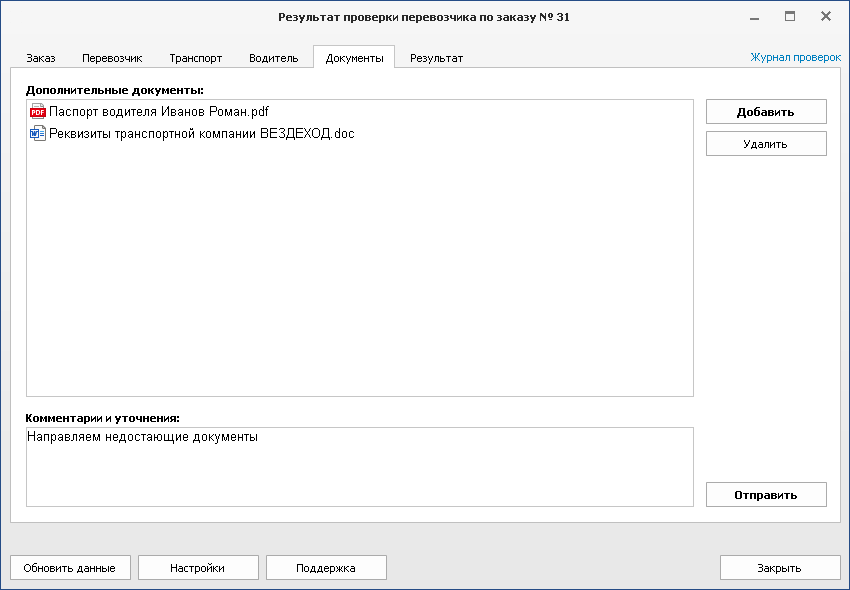
Вкладка Документы — здесь прикрепляются все необходимые для проверки документы — по перевозчику, транспорту и водителю:
Прикрепить документы можно при помощи кнопки Добавить или путем перетаскивания выбранных файлов в это окно.
Для удаления ошибочно добавленного файла, выберите данный документ в списке и нажмите кнопку Удалить.
Набор команд в меню Добавить из карточки позволяет автоматически прикрепить к заявке файлы из соответствующих учетных карточек. Данная возможность доступна, если конфигурация программы включает дополнительный модуль "Документооборот".
По исполнителю — добавить документы, прикрепленные в карточке исполнителя.
По машине — добавить документы, прикрепленные в карточке транспортного средства.
По водителю — добавить документы, прикрепленные в карточке водителя.
По всем — добавить одновременно сразу все документы, прикрепленные в карточках — исполнителя, транспортного средства и водителя.
Кнопка Проверить запускает проверку. Открывается вкладка Результат:
Каждые 15 секунд автоматически проверяется результат.
Кнопка Результат — позволяет запросить ответ вручную, в любой момент.
Окно проверки можно свернуть и продолжать работу.
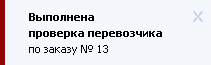
Когда резолюция будет получена, в нижней правой области окна программы появится уведомление об этом со звуковым сопровождением:
Щелкнув по данному уведомлению, откроется окно проверки перевозчика с результатом.
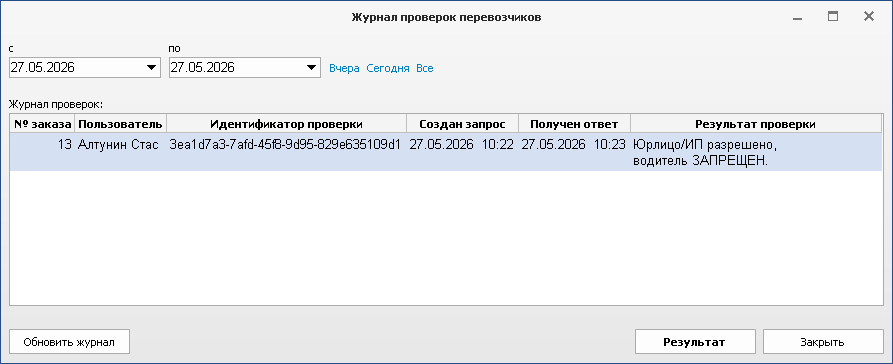
Все проверки сохраняются в журнале проверок. Вверху справа есть кнопка-ссылка на открытие журнала проверок:
В журнале проверок также можно обновить результат проверки по любой заявке.
Если по заявке получен статус Уточнить данные, открывается вкладка Документы, где можно прикрепить и отправить дополнительные документы, а также указать комментарий.
Также к уже созданной заявке при необходимости можно добавить дополнительные документы и/или отправить уточнения в виде текстового комментария.
Для этого на вкладке Результат нажмите кнопку Уточнить данные. Откроется вкладка Документы для отправки дополнительных данных для уточнения.
1. Прикрепите дополнительные документы.
2. При необходимости впишите текст в поле Комментарии и уточнения.
3. Нажмите кнопку Отправить.
Уточнение данных может содержать только дополнительные документы или только текст комментария или все вместе.
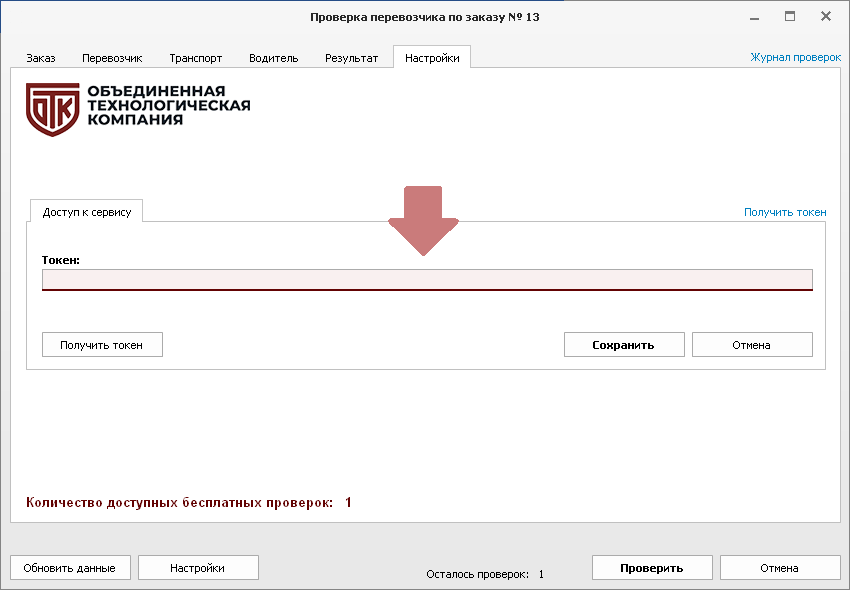
Каждому Лицензиату без токена разрешается осуществить 5 бесплатных проверок.
Затем оплачивается пакет последующих проверок, согласно расценкам
OTK,SU:
Получив свой токен, пользователь указывает его в настройках:
Указав свой токен, нажмите кнопку Сохранить.